
今回は、FPSゲーマーで趣味が自作PCの筆者がグラボ交換の手順を詳しく解説していきたいと思います。
慣れてる人だと交換自体は5分程度で完了する簡単な作業です。
Cyberpunk2077を高FPSで遊びたい、これから発売されるバトルフィールド6、ボーダーランズ4などのタイトルに合わせてグラボを買い替えたいという人は必見の内容です。
しかも今、9月22日(月)までに対象のRTX50シリーズのグラボを買うと、なんと「ボーダーランズ4スタンダードエディション」がもらえるキャンペーン実施中です。これは交換するしかない…。
グラフィックボード(GPU)を交換する際の確認事項
PCケース内に収まるサイズか
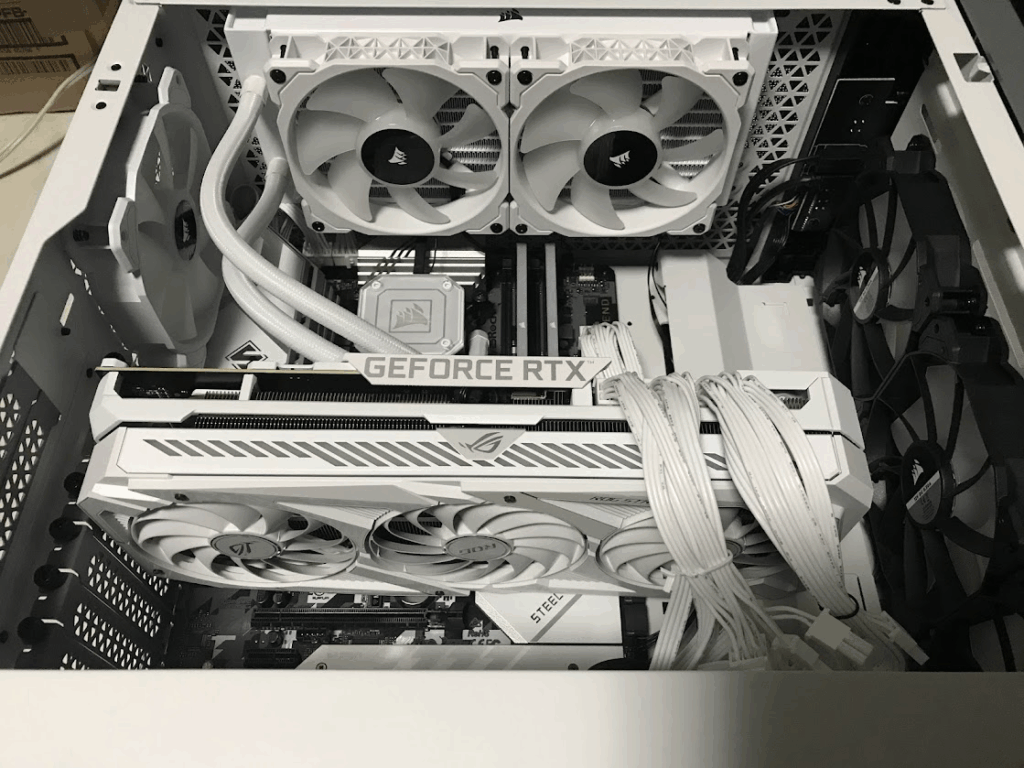
グラボに合わせたPCケースを選ぶ必要があります。まずはグラボがケース内に収まるかを考えてから購入計画を立てましょう。グラボは世代が新しくなるにつれてどんどん大きくなっています。RTX50シリーズでは、ミドルレンジモデルで22~25cm程、RTX5070ti、5080などハイエンドとなると30cm~35cmでスロットも3~4つほど必要になります。
まずは、購入したいグラボが決まったらメーカーのページなどでサイズを調べると良いでしょう。
- ミドルレンジGPU(例:玄人志向 RTX5050、RTX 5060)
長さ:玄人志向 RTX5050→22.2cm、RTX 5060→23.5cm
スロット:2スロット - ハイエンドGPU(例:玄人志向 RTX 5080)
長さ:34.1cm
スロット:3スロット
小型ケースだとハイエンドGPUは物理的に入りません。そうなった場合はケースごと交換するのがベストです。
電源の出力は足りているか
グラボはパーツの中でも特に電力を消費します。
- エントリー~ミドルレンジクラス:150〜300W程度
- ハイエンドクラス:300W以上
- RTX 5090のような最上位モデルでは、最大で575Wに達します。もはや電子レンジ。
電源ユニットは 余裕を持った容量が必要です。ケースを開けて、使っている電源のワット数を調べましょう。最近のBTOだと容量の多い電源を積んでいることが多いのである程度大丈夫だとは思いますが、800W~1000W以上の電源、最低750W以上が望ましいでしょう。
一応、以下のサイトで使用しているPCスペックを書き込んで必要な電源を調べてみましょう。
また、補助電源ケーブル(6pin、8pin、16pin12VHPWRコネクタ)が足りるかも要チェックです。
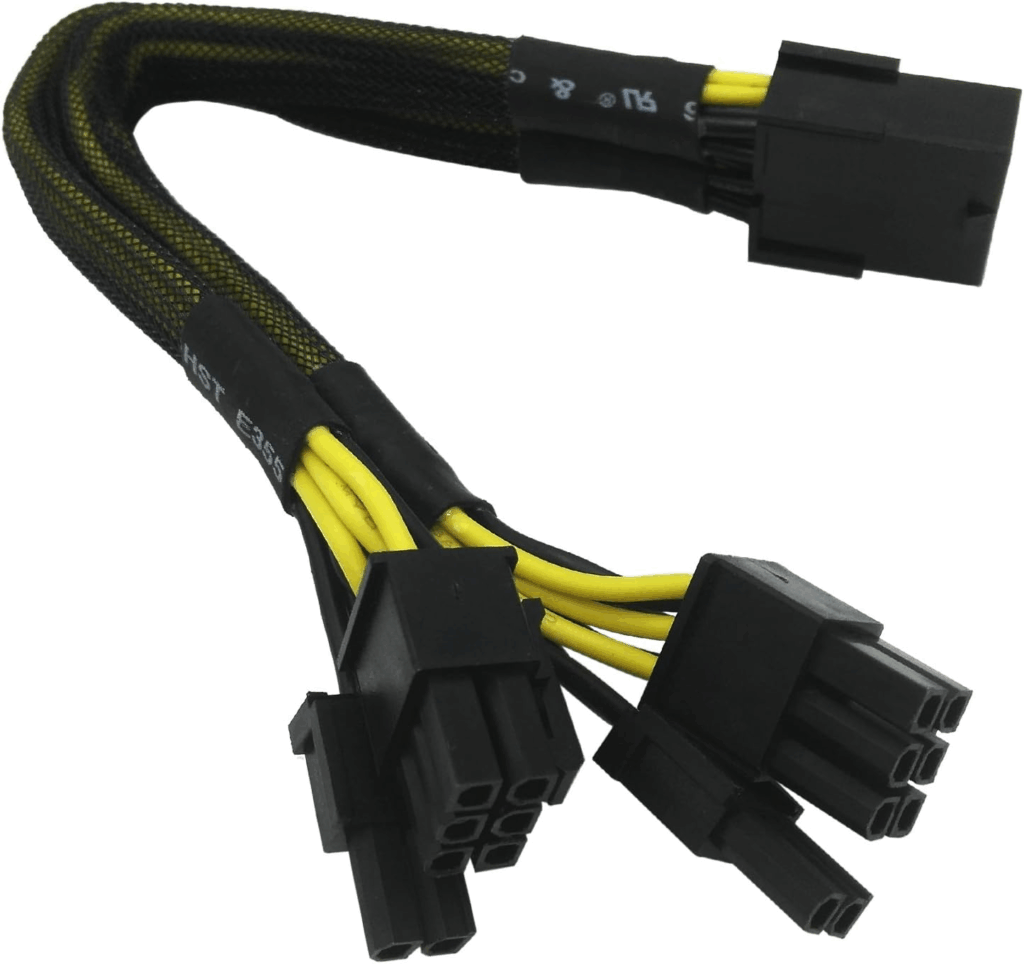
↑電源から出ているこのケーブル。
8pinは6pin+2pinでも問題ありませんが、RTX5070TiやRTX5080などには16pin 12VHPWRコネクタが必要になってくるので注意してください。対応するケーブルが付属した電源(例:Corsair RM1000x)などを購入するか、8pinを2つ使う変換ケーブルなどが売っていますので、必要になりそうな場合は合わせて購入してください。
必要なもの
- プラスドライバー
グラフィックボードの交換手順
グラフィックドライバーを削除する
NVIDIAからNVIDIAへの換装はドライバー削除しなくても大丈夫なことが多いですが、念のためグラフィックドライバー削除しておくのが無難でしょう。王道の手順ですが「Display Driver Uninstaller (DDU) 」を使用してグラフィックドライバーを削除してください。MSIさんのページで詳しく手順が書かれているので参考にしてみてください。
電源を切り、電源ケーブルとモニターケーブルを抜く
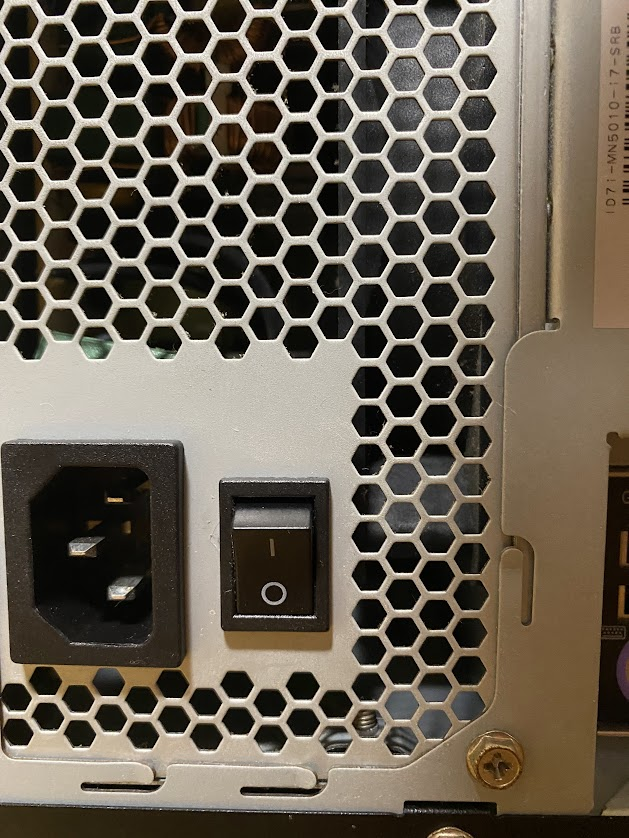
PCはシャットダウンした状態で電源を切ってください。電源は「○」がオフです。
そのあと、電源ケーブルと、HDMIなどのモニターケーブルを全て抜いてください。
PCケースを開ける
ちょうど分解予定だった僕の化石PCで見ていきましょう。積んでるグラボはGTX1050Ti。
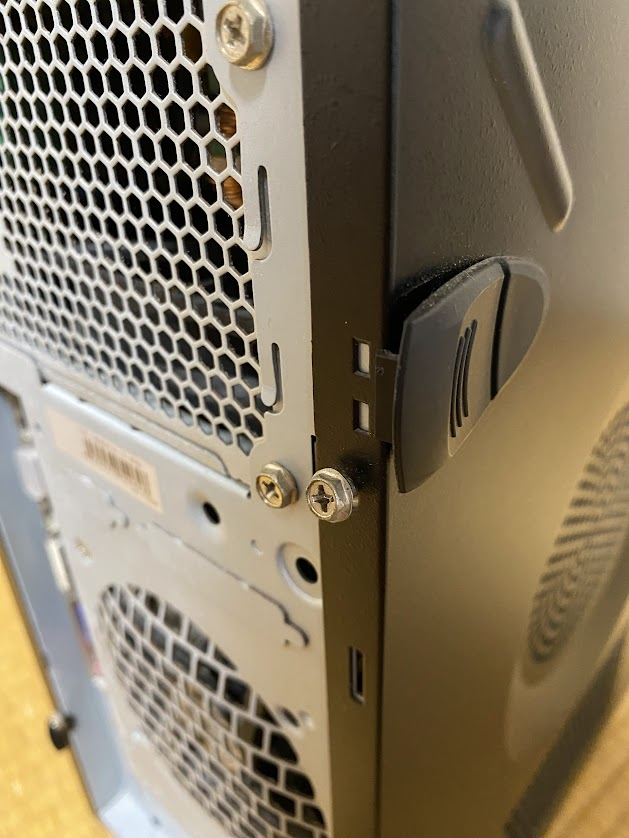
大体裏面のネジ2つで固定されているのでドライバーで外して、パネルを開けましょう。
グラフィックボードを取り外す
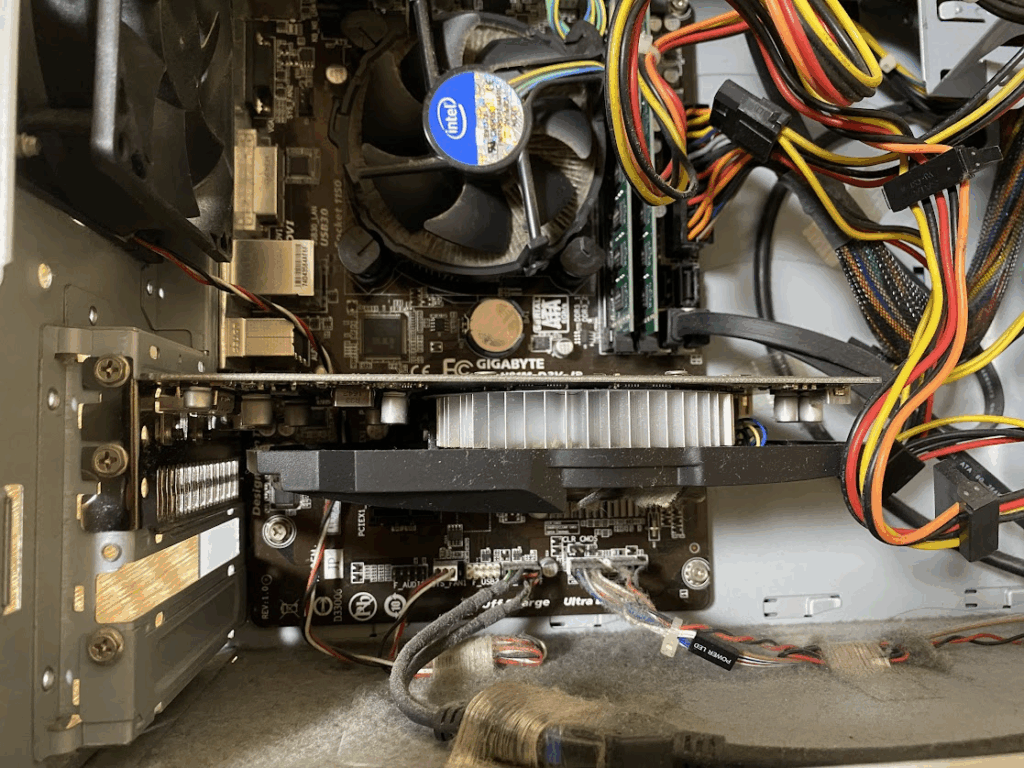
捨てる予定のまま放置されていた10年前に使ってたPCなので汚くて申し訳ありません。
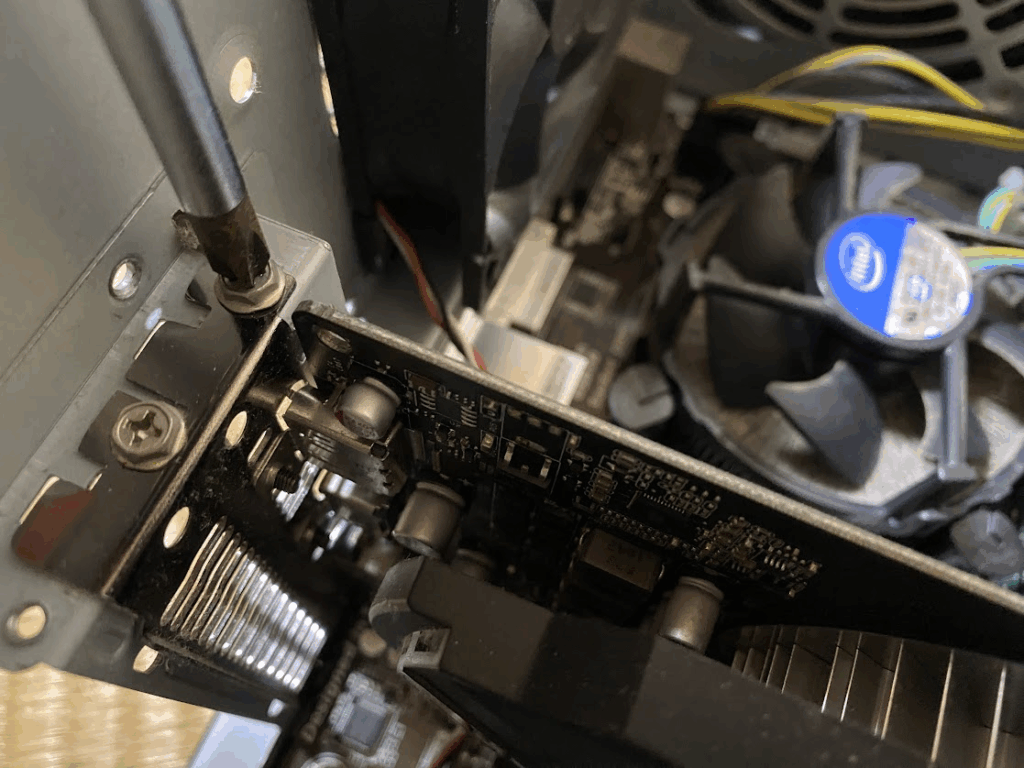
スロット部分のネジをドライバーで外しましょう。このグラボはスロットを2つ使っているので、ネジ2つ外します。
次に補助電源を外しましょう。この記事で紹介してるグラボは補助電源が無いタイプなので別の自作したPCの写真を持ってきました。今時そんなタイプのグラボを使ってる人はいないと思うので、必ず付いていると思います。
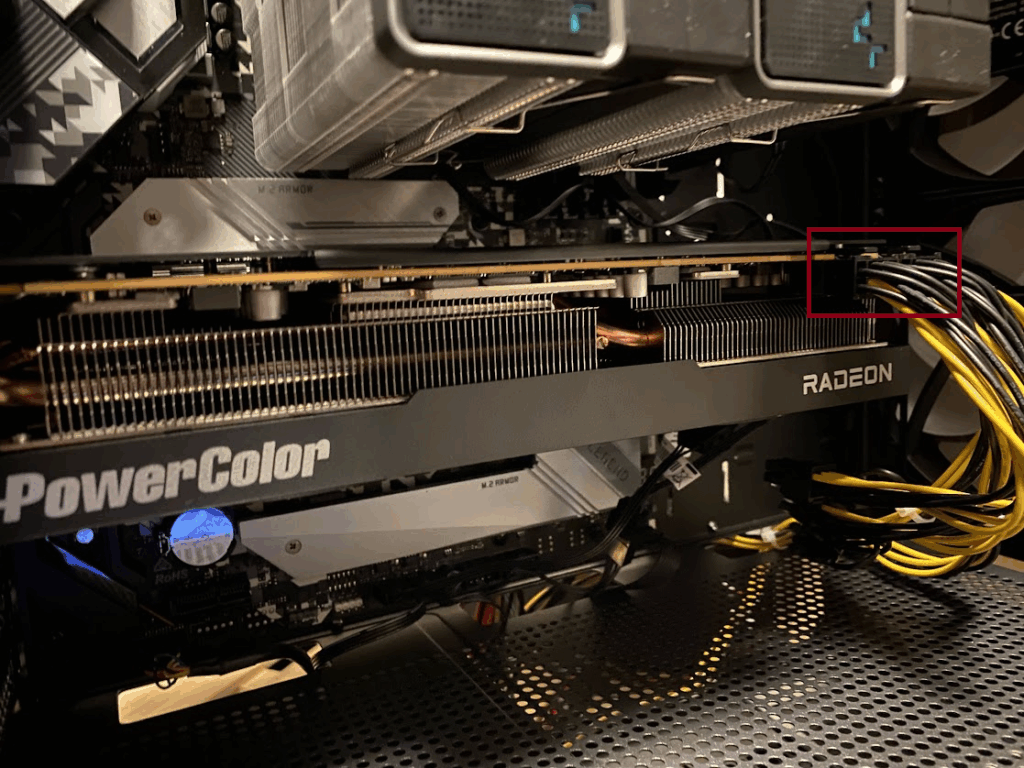
これとか、
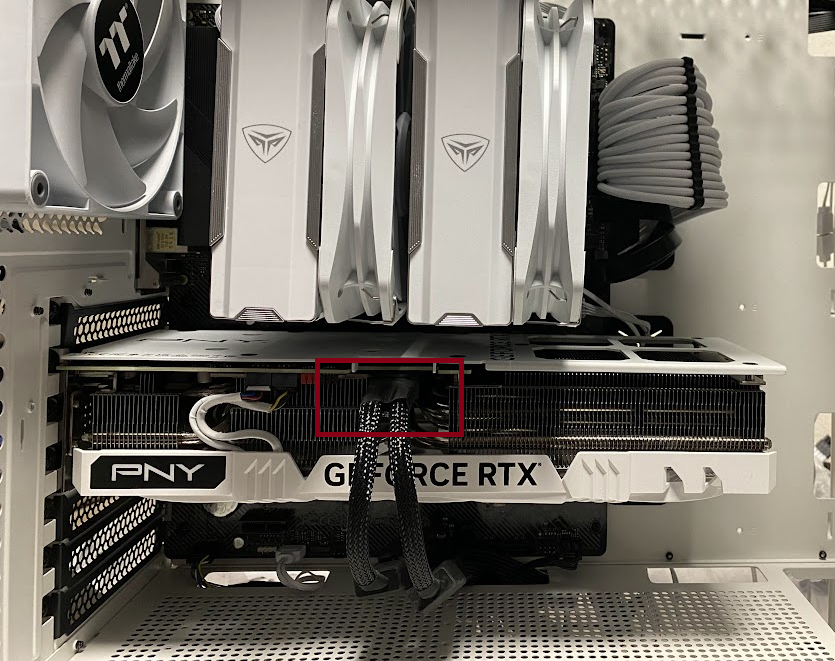
このケーブルです。位置や本数はグラボによって違います。
補助電源を外したら、
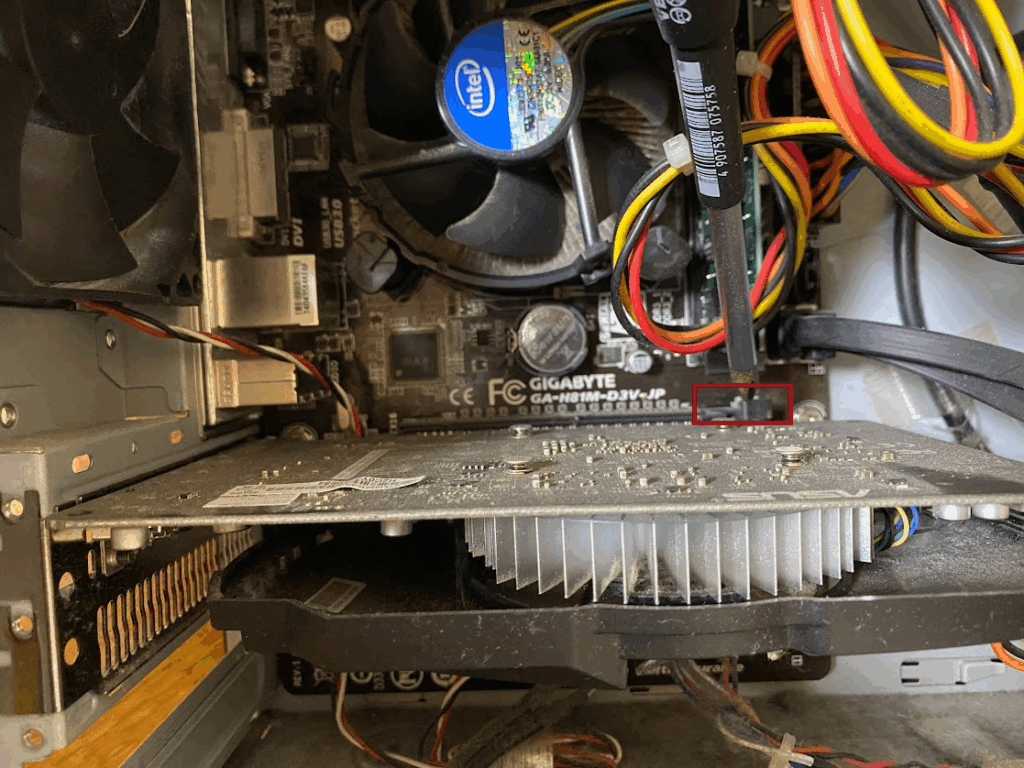
グラボの付け根のロックを押してください。指で押しづらい時はドライバーで押してあげるといいです。
力を入れすぎると破損しますので、気を付けてください。
グラフィックボードを取り付ける
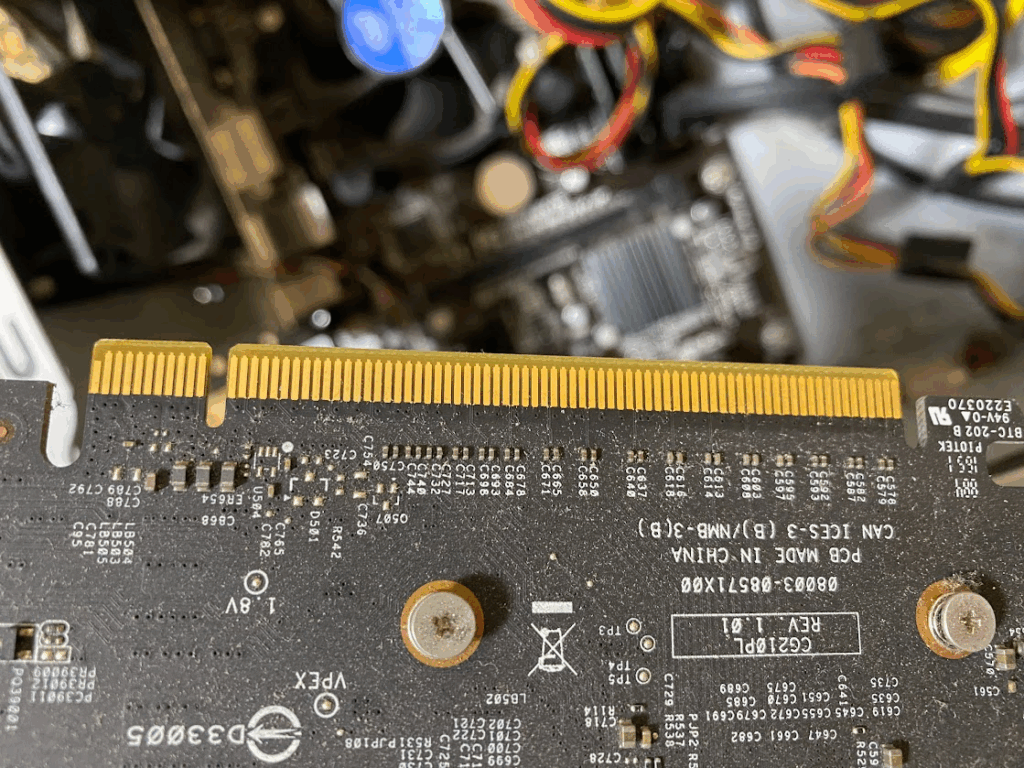
差し込む時に向きを気を付けてください。マザボ側の切れ目とグラボの切れ目が合うように奥まで差し込んでください。
差し込むとロックが勝手に持ち上がります。
取り付け手順は、外した手順の逆をするだけです。簡単ですね。
グラボを取り付け、補助電源を差し込んで、スロットをネジで固定して、ふたを閉めて完成です。
電源・モニターケーブルを挿して電源を入れる
PCケース背面の電源ケーブルとモニターケーブルを差し込んで、電源を入れてください。
電源は「-」がオンです。
ドライバーをインストールする
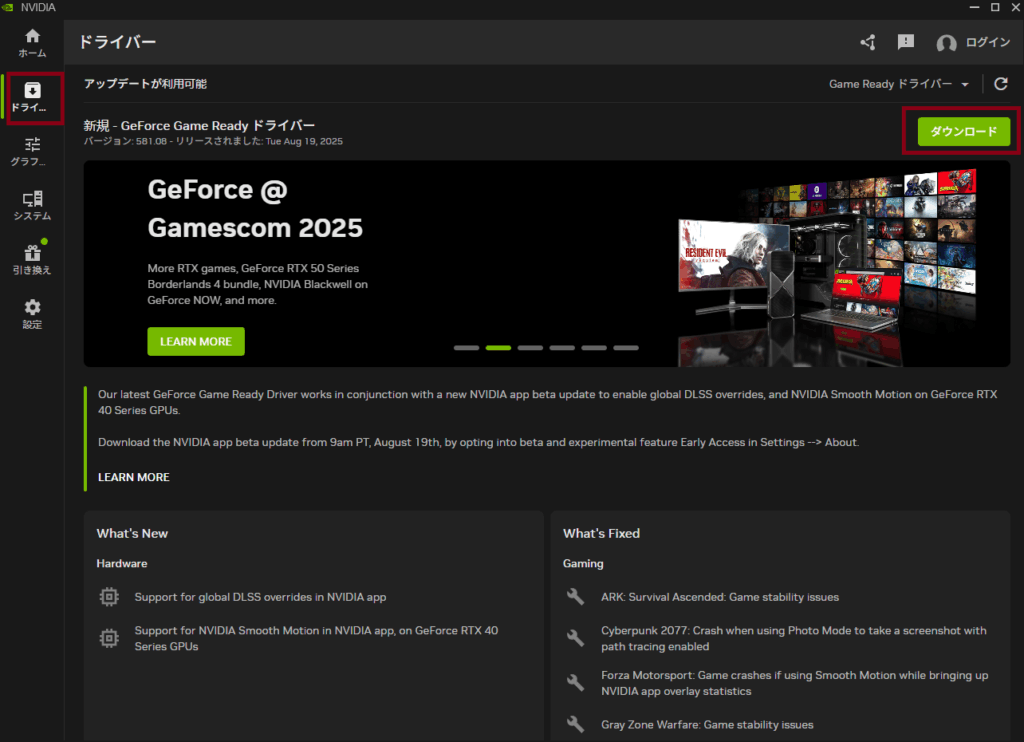
NVIDIA App(旧GeForceExperience)をインストールして、最新ドライバーをインストールしてください。
お疲れ様でした。
以上で作業完了です!PCの中身は意外とシンプルな構造なので一度蓋を開けて慣れてしまいましょう!
エアダスターをかけるなど、こまめに手入れしてPCの寿命を延ばしましょう。ではまた。